外出中の子どもやペット、離れて暮らす親の様子をスマホで確認できる屋内カメラ(見守りカメラ)。3,000円台から買えるようになり、スマートホームの中でも導入効果をすぐ実感できる分野です。
一方で「クラウド課金が必要だと後から知った」「家族が監視されているようで嫌がった」など、カメラ特有の失敗ポイントもあります。この記事では、当編集部が主要6機種を実売スペックで比較し、用途別の選び方からプライバシーの配慮まで一気に解説します。
時間がない人へ:コスパ最優先ならSwitchBot 見守りカメラPlus 3MP(3,980円)が首振り・自動追跡つきで鉄板。高齢の親の見守りなど「画質と信頼性に投資したい」ならEufy Indoor Cam S350(4Kデュアルカメラ・14,990円)が本命です。
※価格・仕様は2026年7月時点で公式サイト・比較サイトを確認したものです。価格は変動するため、最新情報は各リンク先でご確認ください。
まず結論:主要6機種比較表
| 製品 | 参考価格 | 画質 | 首振り | 特徴 |
|---|---|---|---|---|
| ATOM Cam 2 | 3,000円前後 | フルHD | ─ | 最安クラス・IP67で屋外も可 |
| SwitchBot 見守りカメラPlus 3MP | 3,980円 | 300万画素 | ○(水平360°) | 自動追跡・SwitchBot連携 |
| TP-Link Tapo C210 | 4,000円前後 | 2K 300万画素 | ○ | 定番の首振り入門機 |
| SwitchBot 見守りカメラPlus 5MP | 7,980円 | 500万画素 | ○ | 高画質×SwitchBot連携 |
| Eufy Indoor Cam S350 | 14,990円 | 4K+2K望遠のデュアル | ○ | 8倍ズーム・AI自動追跡 |
| パナソニック KX-HDN215 | 2万円前後 | フルHD | ○ | 国内メーカーの安心感 |
全機種工事不要・置くだけ(またはスタンド設置)・賃貸OK。給電はコンセント(USB)です。
失敗しない選び方6つのポイント
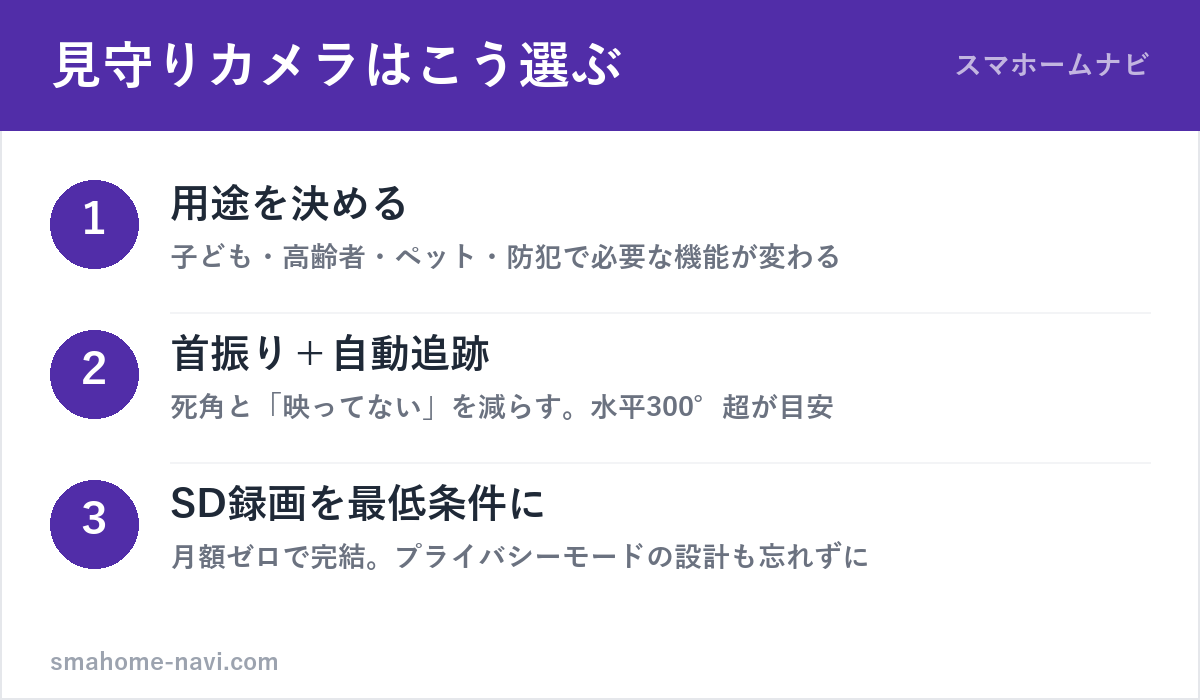
1. 「誰を・何を見守るか」で必要な機能が決まる
- 子ども・赤ちゃん:双方向会話(マイク+スピーカー)と泣き声検知。画質は2Kあると表情まで分かる
- 高齢の親:動体検知の通知・双方向会話に加え、操作不要で常時つながることが最重要。カメラ側の操作を求めない製品設計を(Wi-Fiのない実家や介護保険レンタルまで含めた機種選びは高齢者向け見守りカメラ5選で深掘りしています)
- ペット:首振り+自動追跡が便利。行動範囲をカバーできる水平360°タイプが定番
- 防犯:不在時だけ録画する「外出モード」と、侵入検知時のスマホ通知・サイレン機能。窓の開閉センサーと組み合わせると侵入検知の精度が上がります
2. 画質は「2K(300万画素)」が2026年の実用基準
フルHD(200万画素)でも見守りには十分ですが、逆光の窓際・夜間・ズーム時の判別力は画素数の差が出ます。3,980円で300万画素が買える現在、あえてフルHD未満を選ぶ理由はほぼありません。夜間はどの機種も赤外線ナイトビジョン対応が標準です。
3. 首振り(パンチルト)と自動追跡
固定カメラは死角ができます。水平300°超の首振り+動くものを追いかける自動追跡があると、ペットや歩き始めた子どもの見守りで「映ってない」が激減します。首振り音が静かかどうかは就寝時の使用で効いてきます。
4. 録画方式:microSDローカル録画が基本、クラウドは任意
- microSDカード録画:本体にSDカードを挿すだけ。月額費用ゼロで数日〜数週間分を保存でき、見守り用途はこれで十分
- クラウド録画:カメラが盗まれても映像が残る・複数拠点の一元管理が利点。ただし月額数百円〜の課金が前提
「クラウド必須(SD非対応)」の機種を避け、SDカード対応を最低条件にするのが失敗しないコツです。今回の6機種はすべてSDカード録画に対応しています。
5. 双方向会話と通知の質
マイク・スピーカー内蔵なら「ただいま」「ご飯あげたよ」の声かけが可能。通知は「動体すべて」だと通知疲れするため、人物・ペット・泣き声を区別するAI検知があると実用度が上がります。
6. プライバシー:物理シャッターと「見ない時間」の設計
在宅中もレンズが向いていると家族のストレスになります。レンズを物理的に覆うプライバシーモード(首振り機で内側に格納するタイプ含む)や、在宅時は給電を切る運用(スマートプラグでカメラの電源を自動OFF)を最初から設計しておきましょう。設置位置の正解とデータ保護まで含めた対策は屋内カメラのプライバシー対策と設置位置の正解にまとめています。
おすすめ6機種(価格帯順)
1. ATOM Cam 2|3,000円前後。「まず1台」の最安解
フルHD・カラーナイトビジョン・動体検知を3,000円前後に収めた国内発ブランドの定番。IP67防水なので玄関先・ベランダにも転用可能です。首振りはないため、狭い部屋・ケージ周りなど「画角が固定でいい場所」向き。
- ✅ メリット:圧倒的な価格、屋外転用可、シンプルで設定が簡単
- ⚠️ デメリット:首振り・自動追跡なし、画質はフルHD止まり
2. SwitchBot 見守りカメラPlus 3MP|3,980円で首振り・自動追跡つき
300万画素・水平360°/垂直115°の首振り・動体の自動追跡をこの価格で。SwitchBotアプリに統合できるため、「カメラが動きを検知したら照明ON」「外出したら録画開始」などSwitchBotエコシステムとの自動化が最大の武器です。
- ✅ メリット:価格対機能の突出、SwitchBot連携、プライバシーモードあり
- ⚠️ デメリット:Wi-Fiは2.4GHzのみ

3. TP-Link Tapo C210|4,000円前後。首振り入門の世界的定番
2K 300万画素・首振り対応の超定番機。Tapoアプリの完成度と安定性に定評があり、スマート電球などTapo製品でそろえている家庭ならアプリが1つで済みます。なおTapoにはC220・C225・C260など上位機も多く、Tapo屋内カメラのモデル別比較で違いを解説しています。
- ✅ メリット:世界的定番の安定感、アプリの出来、入手性
- ⚠️ デメリット:自動追跡の精度は上位機に譲る
4. SwitchBot 見守りカメラPlus 5MP|7,980円の高画質バランス機
3MP版の画質を500万画素に強化。ズームしても文字や表情が潰れにくいため、部屋全体を1台でカバーしたいリビング用に向きます。SwitchBot連携は3MP版と同様です。
- ✅ メリット:500万画素の余裕、SwitchBot連携
- ⚠️ デメリット:3MP版との差額分の価値は「広い部屋か」次第
5. Anker Eufy Indoor Cam S350|14,990円。4K+望遠デュアルカメラの本命
4K広角(130°)+2K望遠の2眼構成で最大8倍ズーム、AI自動追跡、人物・ペット・泣き声の検知と、屋内カメラの上位性能を詰め込んだAnker系Eufyの旗艦。5GHz Wi-Fi対応で通信も安定します。高齢の親の見守りなど「確実に見えること」に投資したい用途の第一候補です。
- ✅ メリット:画質・ズーム・追跡の総合力、2.4/5GHz両対応、Ankerサポート
- ⚠️ デメリット:サイズ大きめ、この価格を活かすには広い部屋向き
6. パナソニック KX-HDN215|2万円前後。「国内メーカーで安心したい」への答え
ベビーモニター・ペットカメラとして長く売れている国産定番。動作検知・温度センサー・自動追尾を備え、サポート窓口まで日本語で完結する安心感が最大の価値です。祖父母宅への設置など「メーカー名で納得してもらえる」効果も無視できません。
- ✅ メリット:国内メーカーの信頼・サポート、転倒しにくい安定設計
- ⚠️ デメリット:スペック対価格は海外勢に見劣り、スマートホーム連携は弱い
ネット環境がない実家で使いたい場合(Wi-Fi不要の選択肢)
離れた実家に「そもそもWi-Fiがない」ケースは多く、選択肢は3つです。
- SIM内蔵カメラ:カメラ自体が携帯回線で通信。月額のSIM費用はかかるが工事不要で最も確実
- モバイルルーターを一緒に設置:カメラは通常のWi-Fi機を使える。ルーターの月額と設置ハードルはある
- SDカード録画+モニターのセット機:ネット経由の遠隔確認はできないが、宅内の見守り(別室からの確認)なら完結
「外出先から見たい」なら1か2が必要です。実家の見守りは機材選びより回線をどうするかを先に決めるのが正解です。
3方式それぞれの現行機種・費用の2年総額・オフライン運用の限界は、インターネット不要の見守りカメラ完全ガイドで詳しく比較しています。
「監視されているみたい」と嫌がられないために
見守りカメラ最大の失敗は、機能ではなく見守られる側の心理的抵抗です。特に高齢の親への設置では:
- 必ず事前に同意を取る:「防犯のため」「倒れたときにすぐ気づけるため」と目的を共有する
- 設置場所はリビングの入口など生活動線に限定:寝室・脱衣所は避ける
- 双方向会話を「連絡手段」として使う:監視ではなく「顔を見て話せる電話」として定着させると受け入れられやすい
- プライバシーモードの使い方を本人にも教える:自分でOFFにできる安心感が抵抗を下げます
導入前に知っておくべき注意点(正直解説)
- クラウドは必須ではない:SDカード録画で見守り用途は完結します。購入前に「SD対応か」「クラウドなしで通知・ライブ視聴が使えるか」を確認
- セキュリティ対策は最低2つ:アプリの二段階認証を必ずONにし、ファームウェア更新を放置しない。安価なノーブランド機はこの更新が止まりがちなので避けるのが無難です
- Wi-Fiは2.4GHz帯が基本:多くの機種が2.4GHzのみ対応。ルーターとの距離・電子レンジ干渉に注意(S350など5GHz対応機は例外)
- 賃貸OK:全機種置くだけ・工事不要。壁掛けする場合のみネジ穴の要否を確認してください
- 電気代はごくわずか:消費電力は数W程度で、24時間稼働でも月数十円〜百円程度です
よくある質問
Q. 録画データはどのくらい保存できますか?
A. microSD(128GB対応機が主流)で、動体検知録画なら数週間〜数ヶ月分が目安です。上書き式なので容量管理は不要です。
Q. カメラのハッキングが心配です。
A. リスクをゼロにはできませんが、「大手メーカー品を選ぶ・二段階認証をON・初期パスワードを変える・ファーム更新を当てる」の4点で大半の脅威は防げます。
Q. 外出先から見るのに月額はかかりますか?
A. 今回の6機種はいずれもライブ視聴・通知・SD録画の確認まで無料です。課金が発生するのはクラウド録画などのオプションだけです。
まとめ:用途→録画方式→プライバシーの順で決める
- まず1台・最安:ATOM Cam 2/コスパと連携:SwitchBot 見守りカメラPlus 3MP
- 高画質・実家の見守り本命:Eufy Indoor Cam S350
- 国内メーカーの安心感:パナソニック KX-HDN215
カメラは玄関のスマートロックと並ぶ「家の安心」の柱です。検知をトリガーにした照明・家電の自動化はSwitchBotでできること完全ガイドで解説しています。
コメント