時間がない人へ:①先にアプリで「取り外しアラート」をオフ(忘れると外した瞬間に警報が鳴ります)→ ②付属の取り外しピンを本体下の穴に挿しながら、上へスライドして外す(外れないときは本体を少し押し下げながら挿す)→ ③付属の三角形のプラスチック(セパレータ)で電池カバーを開ける(防水シール剤があるので固いのが正常)→ ④CR123A×2本を交換 → ⑤カバーを閉めて金具に「カチッ」と戻す → ⑥アラートをオンに戻す。警報が鳴ってしまったら、登録済みの指紋・パスコード・カードで1回解錠すれば止まります。
スポンサーリンク
SwitchBot リチウム電池 CR123A
\ 交換用のCR123A(2本)が手元にないなら /
※価格・ポイント還元・在庫はショップごとに異なります。最新の情報はリンク先でご確認ください。

SwitchBotの指紋認証パッドやキーパッドの電池交換は、電池そのものよりその前後でつまずく作業です。「本体が壁から外れない」「電池のフタが開かない」「外した瞬間に警報が鳴って止まらない」——検索すると、どれも個人の体験談として1つずつ書かれています。
実はこの3つには、どれも公式の取扱説明書とサポートページに答えがあります。問題は、答えが別々のページに散らばっていて、作業の順番に並んでいないことです。たとえば公式FAQ「キーパッド/指紋認証パッドの取り外し方法」は547人が評価して「役に立った」は313人(57%)、「スイッチボットのキーパッドの電池を交換するには?」は534人中288人(54%)です(2026年9月19日時点)。半分近くの人が、公式ページを読んでも解決していないことになります。
この記事では、当編集部が指紋認証パッドの取扱説明書(V3.4-2412)と、公式サポートの関連FAQ約20本を読み比べ、警報を鳴らさずに終わる順番に並べ直しました。充電式の顔認証パッドの充電方法も、後半でまとめています。
※本記事は2026年9月19日時点の、SwitchBot公式サポート(よくある質問)、指紋認証パッドの取扱説明書(V3.4-2412)、公式製品ページ、公式ストアの商品データを当編集部が直接確認した内容に基づきます。価格・仕様・アプリの画面表記は変更される場合があります。
まず結論:あなたのパッドは「電池交換」か「充電」か
SwitchBotの玄関用パッドは4機種あり、電池を交換するのは2機種だけです。顔認証パッドの2機種は内蔵バッテリーを充電する方式で、電池交換はできません。
| 機種 | 電源 | 容量 | 公式の電池寿命 | やること |
|---|---|---|---|---|
| キーパッド(4,980円) | CR123A×2本 | 1,500mAh×2 | 約2年 | 電池交換 |
| 指紋認証パッド(10,980円) | CR123A×2本 | 1,500mAh×2 | 約2年 | 電池交換 |
| 顔認証パッド(16,980円) | 内蔵リチウム電池(取り外し不可) | 5,000mAh | 1回の充電で約1年 | 充電 |
| 顔認証パッドPro(19,980円) | 内蔵リチウム電池(取り外し不可) | 5,000mAh | 1回の充電で約1年 | 充電(別売ソーラーパネル可) |
出典:公式FAQ「キーパッド、指紋認証パッド、顔認証パッドと顔認証パッドProの違い」「顔認証パッド/顔認証パッドProの電池はどれくらい持ちますか」、指紋認証パッド取扱説明書の製品仕様。価格は公式ストアの2026年9月19日時点の税込価格。
- 指紋認証パッドには「Suicaタッチ対応」と「Suicaタッチ非対応」の2モデルがあります(非対応モデルは9月19日時点で8,784円・通常10,980円)。公式製品ページの電池の記載はどちらもCR123A×2本で、公式FAQの取り外し・電池交換の手順も機種を分けずに「キーパッド/指紋認証パッド」共通で案内されています。
- キーパッドと指紋認証パッドの電池は、SwitchBotロック(無印・Lite)と同じCR123Aです。ロックProだけは単三アルカリ4本なので、まとめ買いのときは注意してください(ロック本体の機種別の交換手順はSwitchBotスマートロックの電池交換、製品別の電池の一覧はSwitchBotの電池交換ガイドにまとめています)。
用意するもの:電池と、付属の小さな道具2つ
| もの | 用途 | なくしたら |
|---|---|---|
| CR123A電池×2本 | 交換用 | 公式が推奨するのはパナソニック製(後述) |
| 取り外しピン(付属) | 本体を取付金具から外す | 公式は別売りしていない。公式FAQは「アマゾンで購入できる」「針やボールペンで代用できるか確認を」と案内 |
| セパレータ(付属・三角形のプラスチック) | 電池カバーを開ける | 公式FAQは「紛失するとスムーズに電池を交換できない場合がある」とだけ書いており、代わりの道具は案内していない |
🔑 「箱に入っていた三角形のプラスチックは何?」の答えがこれです。 取扱説明書のパッケージ内容では「セパレータ」、公式FAQでは「三角形のオープナー」と呼ばれています。どちらも「電池カバーを開けるための付属品」と説明されているので、同じものを指していると考えられます。呼び名が統一されていないので、用途がわからないまま捨ててしまいやすい部品です。公式FAQ「箱の中にある三角形のプラスチックは何に使うものですか?」には231人が評価を付けており、多くの人が首をかしげたことがわかります。
このほか、取り外しピンで外れないとき用に「先端の幅2mm以内・軸の長さ8mm以上」の細いドライバーがあると安心です(公式FAQの指定)。
電池交換の手順:警報を鳴らさない7ステップ
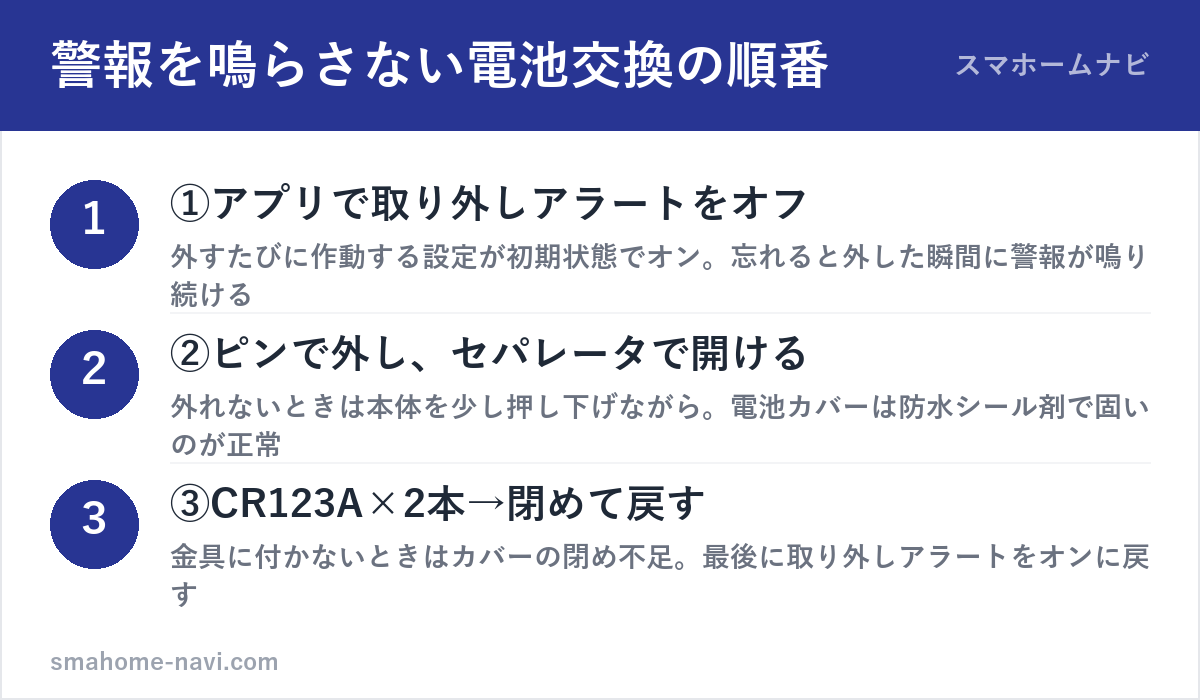
公式の取扱説明書の電池交換の説明は「取付金具から取り外す → セパレータでカバーを開けて新しい電池と交換する」という短いもので、警報(取り外しアラート)の扱いは別のFAQに書かれています。以下は、それらを実際の作業の順番に並べ直したものです。
手順1:アプリで「取り外しアラート」をオフにする
SwitchBotアプリ → 指紋認証パッド(キーパッド)→ 右上の歯車 →「取り外しアラート」→ オフ。
取扱説明書によると、取り外しアラートはパッドをアプリに追加すると自動的に有効になり、取付金具から外すたびに作動します。つまり、何もせずに外すと必ず鳴ります。公式FAQの電池交換手順も、1行目は「電池交換前に取り外しアラートをオフに」です。
手順2:取り外しピンを下の穴に挿しながら、本体を上へスライドして外す
本体の底面にある小さな穴(取り外し穴)に付属の取り外しピンを挿し、挿したまま本体を上へスライドさせると外れます(取扱説明書)。
外れないときのコツ(公式FAQ「キーパッド/指紋認証パッドの取り外し方法」)
– 本体の上部に指を当て、少し力を入れて押し下げながら、底の穴にピンを挿す
– ピンで外れなければ、先端の幅2mm以内・軸の長さ8mm以上のドライバーで同じことをする
⚠️ 力まかせに引っぱらないでください。取扱説明書は「構造上の損傷を与える可能性があるので、無理に取り外さないで」と注意しています。
💡 壁に貼ってある取付金具ごと剥がす必要はありません。公式FAQの後半に「ドライヤーで温めて取付プレートを剥がす」手順が載っていますが、それは設置場所を変える・撤去するときの話です。電池交換では本体だけを外します。(取付金具を剥がしてしまった場合の両面テープは、SwitchBotロックの取付パーツ完全ガイドに価格つきで載せています)
手順3:セパレータで電池カバーを開ける
本体の背面にある電池カバーを、付属のセパレータ(三角形のプラスチック)で開けます。
固くて開かないのは故障ではありません。取扱説明書によると、防水のために電池カバーと電池ボックスの間に防水シール剤があり、カバーが外しにくくなっているからです。キーパッド/指紋認証パッドはIP65の防水・防塵で、屋外にも設置できる設計です。公式FAQも「防水設計のため、電池カバーは簡単には取り外されません」と書いています。
手順4:CR123A×2本を入れ替える
古い電池を取り出し、新しいCR123A(リチウム3V)を2本入れます。プラス・マイナスの向きは電池ボックスの表示に合わせてください(取扱説明書)。
- 公式FAQの手順は2本とも交換です。
- 使い終わった電池は、端子にテープを貼って絶縁してから、自治体のルールに従って捨てます(取扱説明書)。
手順5:カバーをしっかり閉めて、金具に「カチッ」と戻す
電池カバーを閉めたら、本体背面の2つの金属製の丸いジョイントを、取付金具の下部にある2つの丸い穴に合わせ、「カチッ」と音がするまで押しながら下へスライドします(取扱説明書)。
🔴 金具に付かないときは、電池カバーを疑ってください。取扱説明書の「取付金具に取り付けられない場合」の対処の1番目が「電池カバーと電池ボックスを合わせて、しっかり取り付けたか確認」です。防水シール剤で固いぶん、閉めたつもりでも浮いていることがあります。取扱説明書は電池交換の注意としても、「電池カバーを取り付けた後は、しっかり取り付けられているか確認を」と書いています。
手順6:取り外しアラートをオンに戻す
いちばん忘れやすい手順です。手順1でオフにしたままだと、パッドを無理やり外されても鳴らない状態が続きます。アプリの歯車 →「取り外しアラート」→ オンに戻してください。
パッドのBluetoothの届く範囲にハブ製品があれば、取り外されたときにスマホにも「取り外されました」という通知が届きます(公式FAQ)。
手順7:ファームウェアを確認する(電池が新しいうちに)
電池交換の直後は、ファームウェア更新にいちばん向いたタイミングです。取扱説明書は、ファームウェアを更新するときは「バッテリー残量が十分なことを確認し、スマホをデバイスに近づけて」行うよう案内しています。電池が減ってから更新しようとすると、この条件を満たせません。
バージョンは、アプリ → パッド → 右上の歯車 →「ファームウェアバージョン」で確認できます(公式FAQの手順)。
📝 公式ストアの指紋認証パッドのレビュー欄には、「以前はファームウェアを更新しないまま電池を交換すると、エラーが出て認識しなくなったり、アラームを解除できなくなったりしたが、今は改善された」という趣旨の購入者の投稿もあります(ユーザー投稿であり、公式の見解ではありません)。
警報が鳴ってしまったときの止め方
取り外しアラートが作動すると、赤いランプとバックライトが連続で点滅し、ブザーが鳴り続けます(取扱説明書)。音量は54.6dBです(公式FAQ)。止め方は4つあります。
| 止め方 | スマホ | 出典 |
|---|---|---|
| ① 登録済みの指紋・パスコード・NFCカードで1回解錠する | 不要 | 取扱説明書・公式FAQ |
| ② アプリでパッドを開き「アラート解除」をタップ | 必要 | 公式FAQ |
| ③ アプリの歯車 →「取り外しアラート」→ オフ | 必要 | 公式FAQ |
| ④ それでも止まらなければ、パッドの電池を取り外す | 不要 | 公式FAQ |
🔑 いちばん早いのは①です。スマホを探す必要はなく、いつもどおり指紋を当てるか、SwitchBotカードをかざせば止まります。解除に成功すると、緑のランプが1回点灯します(公式FAQ)。
⚠️ 公式FAQ(「キーパットの取り外しアラートを誤って作動してしまいました」)は、②③の前提としてアプリとパッドのファームウェアが最新であることを挙げています。①で止まらず②③も効かないときは、手順7のファームウェアを確認してください。
交換したのに動かない・反応しないとき
公式FAQ「キーパッド/指紋認証パッドが全く反応しなくなりました」は、304人が評価して「役に立った」は61人(20%)。パッドの電池まわりで、いちばん解決率の低いページです。書かれている手順は次のとおりです。
- 電池を入れ直す
- 電池を新品に替える(公式FAQはパナソニックのCR123Aを2個と明記)
- 反応が戻ったら、アプリの設定で「キーパッド無効化」がオンになっていないか確認し、オンならオフにする
- それでも直らなければ、アプリの「サポートセンター → フィードバック」から連絡する(電池を抜き差ししても反応しない様子の動画を添えるよう案内されています)
🔴 「アプリから削除して追加し直す」は最後の手段です。公式FAQは、アプリから削除すると、登録済みのパスワード・指紋・NFCカードが自動的に消え、再登録が必要と明記しています。家族全員の指紋を登録し直すことになるので、電池の入れ直しと交換を先に試してください。
💡 電池の入れ直しでデータが消えるとは、公式のどこにも書かれていません。公式FAQは「電池の入れ直し」を不具合時の最初の手順として案内しており、データ消去の注意書きが付いているのは「アプリから削除」のほうだけです。
電池のせいに見えて、電池ではない原因
- パスコードを5回続けて間違えると、1分間使えなくなります。さらに間違えるたびに5分・10分・20分…と延び、最長24時間です(取扱説明書)。指紋・NFCカードの読み取り失敗も同じ扱いです。「電池を替えたのに反応しない」と感じたら、直前に何度も失敗していないか思い出してください。
- 「電池残量が少ない」という表示が交換後も消えない場合、ロック本体では、古いファームウェアが低温時の電圧低下を電池切れと誤判定していた例が公式サポートで案内されていました(詳しくはSwitchBotの電池交換ガイドの「交換したばかりなのに残量が減る」の節)。パッドについて同じ内容の公式案内は見当たりませんが、手順7のとおりファームウェアを最新にするのが先です。
電池はどれくらい持つ?公式の3つの数字と、実際の声
公式の電池寿命は、書かれている場所によって条件の書き方が違います。
| 出典 | 記載 |
|---|---|
| 取扱説明書(製品仕様) | 約2年 |
| 公式製品ページ | 最長2年(1日10回ロックを解錠した場合を想定・SwitchBotラボの実験結果) |
| 公式FAQ | 3人が1日1人3回ずつ解錠して2年 |
⇒ 「1日10回前後の解錠で約2年」が公式の目安です。
📊 ロック本体より長持ちします。SwitchBotロック(無印)はCR123A 2本で約180日(公式ストアの電池商品ページ)なので、単純計算でパッドはロックの約4倍持つことになります。ロックとパッドの電池は交換時期がずれるので、「ロックを替えたからパッドも」と同時に替える必要はありません。
⚠️ ただし、2年は上限寄りの目安です。公式ストアのレビュー欄には「10か月で電池が切れた」という投稿もあります(ユーザー投稿)。解錠回数が多い家では短くなります。また、気温が低い環境(冬場など)では電池の消耗が早まる場合があることを、公式も顔認証パッドの告知の中で注意しています。
交換のサイン
- パッドを使うとき(スリープ解除時)に低電力警告のランプが点き、ブザーが2回鳴る(取扱説明書)
- アプリに低電力の通知が出る(公式製品ページは「通知機能にはハブ製品が必要」と注記しています)
⇒ サインが出たら早めに交換してください。取扱説明書は「電池切れの場合は解錠できない」「電池切れで閉め出されないよう、従来の鍵も持ち歩いて」と注意しています。
どの電池を買えばいい?
- 公式が推奨しているのはパナソニック製です(公式FAQ「SwitchBotデバイスの推奨電池について」)。「全く反応しなくなった」ときのFAQでも、交換する電池としてパナソニックのCR123Aが名指しされています。
- SwitchBot公式ストアのCR123A 4本入りは、「SwitchBotロック専用電池」1,380円/「パナソニック」2,000円の2種類です(2026年9月19日時点・税込)。4本=パッド2回分です。
- SwitchBotロック(無印・Lite)もCR123Aなので、同じ電池を使い回せます。ロックを使っている家なら、4本入りを1つ常備しておけば、パッドの電池切れにもそのまま対応できます。
- 充電式の電池(ニッケル水素・リチウム充電池)は使わないでください。公式FAQは「電圧が不安定のため、バッテリー残量が正しく表示されない/正常に動作しない可能性がある」として、使用を控えるよう案内しています。
スポンサーリンク
SwitchBot リチウム電池 CR123A
\ ロックと同じCR123A:4本入りを1つ常備すればパッドもロックも /
※価格・ポイント還元・在庫はショップごとに異なります。最新の情報はリンク先でご確認ください。
顔認証パッド・顔認証パッドProは「電池交換」ではなく「充電」
顔認証パッドとProは、取り外しできない内蔵リチウム電池(5,000mAh)を積んでいます。電池交換はできず、充電して使います(公式FAQ)。
| 項目 | 顔認証パッド | 顔認証パッドPro |
|---|---|---|
| 1回の充電での目安 | 約1年(1日10回の解錠が基準) | 約1年(同) |
| 充放電の回数 | 500回以上 | 500回以上 |
| 満充電までの時間 | 約6時間 | 約6時間 |
| 使う充電アダプター | 5V2A | 5V2A |
| 充電中/完了のランプ | 赤く点灯 → 完了で緑 | 赤く点灯 → 完了で消灯(※) |
| ソーラーパネル | 非対応(公式FAQ) | 対応(別売4,980円) |
※Proの充電完了の表示は、公式FAQの記載が割れています。顔認証パッドとPro共通のFAQは「完了時には緑色に変わる」、Pro専用のFAQ(2026年1月作成)は「完了時には消灯する」と書いています。より新しく対象を絞ったPro専用FAQに従って表では「消灯」としましたが、ランプだけで判断せず、アプリの電池残量表示でも確認してください。
玄関に付けたまま充電できる
公式製品ページによると、本体を取り外して充電する方法のほかに、モバイルバッテリーを本体の充電ポートに直接挿して充電することもできます(充電中は顔認証は使えません)。玄関に付けたまま充電できるので、次に書く「外し方がわからない」問題を丸ごと避けられます。
モバイルバッテリーは5V2Aを出せるものを選んでください。公式FAQは顔認証パッドに5V2Aの充電アダプターを指定しており、規格以下(例:5V1A)のものでは、ランプが赤と緑の交互点滅で充電異常を示すと書いています。
「顔認証パッドの取り外し方」のFAQは、76人中3人しか役に立っていない
公式FAQ「顔認証パッドと顔認証パッドProの取り外し方」は、76人が評価して「役に立った」は3人(4%)です(2026年9月19日時点)。中身を読むと、書かれているのは取付プレートを壁から剥がす手順(ドライヤーで温める、カードで剥がす等)が中心で、本体をプレートから外す操作は「本体を取り付けプレートから取り外します」の1行だけです。充電のために本体だけ外したい人の答えになっていないことが、評価の低さの理由だと当編集部は考えています。
本体の外し方は、公式サイトのSwitchBot取扱説明書のページにある顔認証パッドの取扱説明書(PDF)で確認してください。とはいえ、モバイルバッテリーで充電するなら、そもそも外す必要はありません。
充電まわりで知っておきたいこと
- 🔴 顔認証パッド(無印)は、ファームウェアを必ず確認してください。SwitchBotは2026年1月、ファームウェアがVer.24.15未満の顔認証パッドでは、電池残量の表示が実際と異なる・低電量通知が作動しない・消費電力が一時的に増える場合があると告知し、直ちに更新するよう呼びかけました。更新後は一度満充電にしてから使うことが推奨されています。経緯と確認方法は顔認証パッドPro・無印・指紋認証パッドの比較記事で詳しく解説しています。
- 電池の減りが早いとき:公式FAQ(2026年8月作成)は、1日あたりの平均の電池消耗が5%を超える場合は、「顔認証感度」を「低」に下げるよう案内しています(アプリ → 顔認証パッド → 歯車 → 顔認証設定)。
- 電源が入らないとき:1時間以上充電してから、背面の電源ボタンがオンになっているか確認します(公式FAQ)。Proは電源ボタンがオフのままでも充電はできますが、ランプは点かず、ロックの施錠・解錠もできません(Pro専用FAQ)。
📝 公式ストアの顔認証パッドのレビュー欄には、「半年ほどで、満充電にしても1か月しかもたなくなった」「Ver.24.15にしても1か月もたない(2026年4月時点)」という趣旨の投稿も残っています(ユーザー投稿)。「1年もつ」は条件つきの目安と受け止め、物理鍵の携帯は続けてください。公式の告知も、アップデートの有無にかかわらず物理鍵などの非常解錠手段を確保するよう推奨しています。
電池交換そのものを減らしたい人へ
指紋認証パッド・キーパッドの電池交換は、公式の目安で約2年に1回です。手順を知っていれば難しい作業ではないので、電池交換が面倒という理由だけで買い替える必要はありません。
そのうえで、交換や充電の手間そのものを減らしたいなら、選択肢は次のとおりです。
| 選択肢 | 手間 | 注意点 |
|---|---|---|
| 指紋認証パッド・キーパッドのまま | 約2年に1回の電池交換 | CR123Aの買い置きが要る |
| 顔認証パッド(16,980円) | 約1年に1回の充電(付けたままモバイルバッテリーで可) | ファームウェアの確認が必須(上記) |
| 顔認証パッドPro(19,980円)+専用ソーラーパネル(4,980円) | 太陽光で自動充電 | 日当たりが必要。ソーラーパネルは無印の顔認証パッドでは使えない |
顔・手のひら静脈・Suicaなど、3機種の機能の違いは顔認証パッドPro・無印・指紋認証パッドの徹底比較にまとめています。
スポンサーリンク
SwitchBot 顔認証パッドPro
\ 電池交換そのものをやめるなら:充電式+専用ソーラーパネル /
※価格・ポイント還元・在庫はショップごとに異なります。最新の情報はリンク先でご確認ください。
よくある質問
Q. 電池を替えると、登録した指紋やパスコードは消えますか?
公式に「電池交換で消える」という記載はありません。公式FAQは、不具合時の最初の手順として「電池の入れ直し」を案内しています。消えると明記されているのは「アプリからパッドを削除したとき」で、このときはパスワード・指紋・NFCカードがすべて消え、再登録が必要です。なお公式製品ページによると、指紋データはパッド本体に保存される仕組みです。
Q. 取り外しピンをなくしました。
SwitchBotは取り外しピンを別売りしていませんが、公式FAQは「アマゾンで購入できる」「針やボールペンで代用できるか確認を」と案内しています。ピンで外れないときは、先端の幅2mm以内・軸の長さ8mm以上のドライバーも使えます。
Q. 三角形のプラスチック(セパレータ)をなくしました。
公式FAQは「紛失するとスムーズに電池を交換できない場合がある」とだけ書いており、代わりの道具は案内していません。防水シール剤で固いカバーを金属の工具で無理にこじると、本体やカバーを傷める恐れがあります。アプリの「サポートセンター → フィードバック」から相談するのが確実です。
Q. Suicaタッチ対応の指紋認証パッドも、同じ手順ですか?
公式製品ページの電池の記載は、Suicaタッチ対応・非対応ともCR123A×2本です。公式FAQの取り外し・電池交換の手順も、機種を分けずに「キーパッド/指紋認証パッド」共通で案内されています。
Q. ロックとパッドの電池は、同時に替えたほうがいいですか?
その必要はありません。ロック(無印)はCR123A 2本で約180日、パッドは約2年と、公式の目安で約4倍の差があります。それぞれの残量の通知で替えれば十分です。ただし電池は同じCR123Aなので、買い置きは共用できます。
Q. パッドの電池が切れたら、家に入れなくなりますか?
パッドの電池が切れると、パッドからは解錠できなくなります(取扱説明書)。公式は、電池切れで閉め出されないよう、従来の物理鍵も持ち歩くよう案内しています。スマートロックの電池切れへの備えはスマートロックで後悔するポイントでも解説しています。
まとめ:つまずくのは電池ではなく「前後の3か所」
- 指紋認証パッド・キーパッドの電池はCR123A×2本、公式の目安は約2年(1日10回の解錠)
- 最初にアプリで取り外しアラートをオフにし、最後にオンへ戻す
- 外れないときは、本体を少し押し下げながらピンを挿す(だめなら先端幅2mm以内のドライバー)
- 電池カバーが固いのは防水シール剤のせい。付属のセパレータ(三角形のプラスチック)で開ける
- 金具に戻らないときは、電池カバーの閉め不足を疑う
- 警報は、登録済みの指紋・パスコード・カードで1回解錠すれば止まる
- アプリからの削除は最後の手段(登録データがすべて消える)
- 顔認証パッドは充電式。モバイルバッテリーなら付けたまま充電でき、無印はファームウェアVer.24.15以降を確認
ロック本体やボット・センサー類の電池の種類はSwitchBotの電池交換ガイドに、キーパッドの両面テープなどの消耗パーツはSwitchBotロックの取付パーツ完全ガイドにまとめています。